前回、作成したアプリを使ってデータを入力するとスプレッドシートに次の様な形で情報が溜まっていきます。
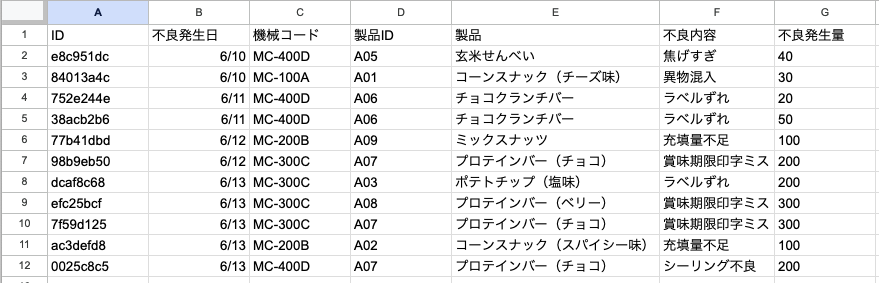
エクセル等で入力してもよいのですが、大文字、小文字が混ざっていたり、文字がずれたり、フォーマット調整する必要があったりとすこし次に生かしにくくなったりすることがあります。
アプリで入力することにより入力した情報がより正確に残すことができます。
個人的にはこれだけでもかなりストレスが軽減すされると思っています。
アプリ上ではこの様に溜まっていきます。
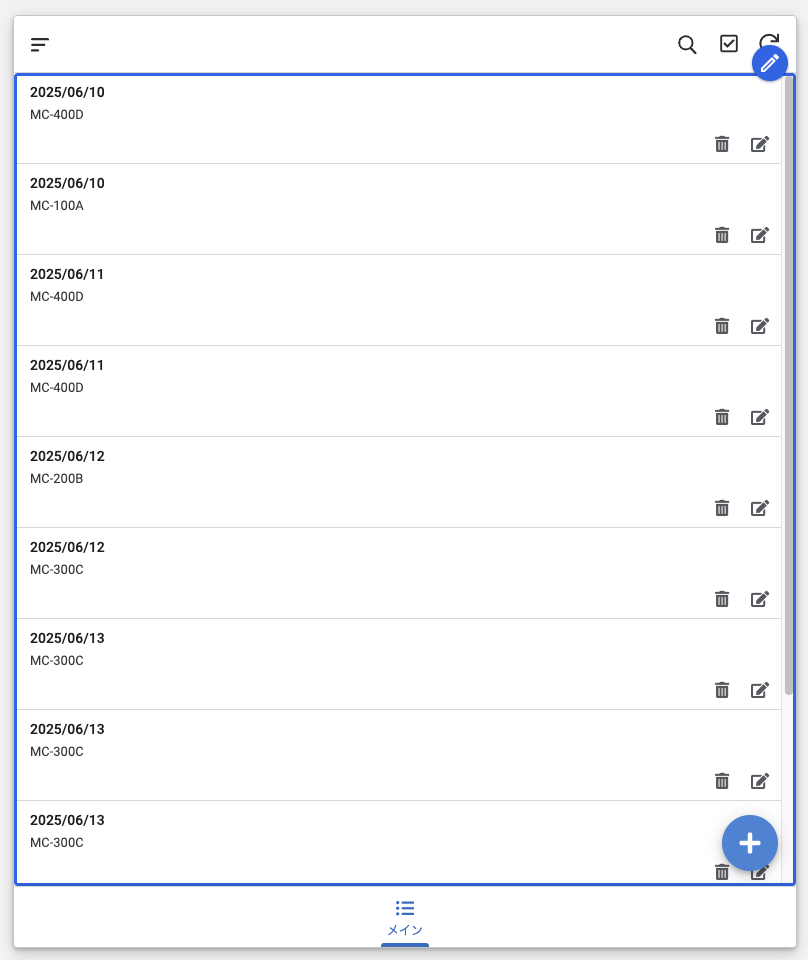
これだと見にくいので機械ごとに分類したいと思います。
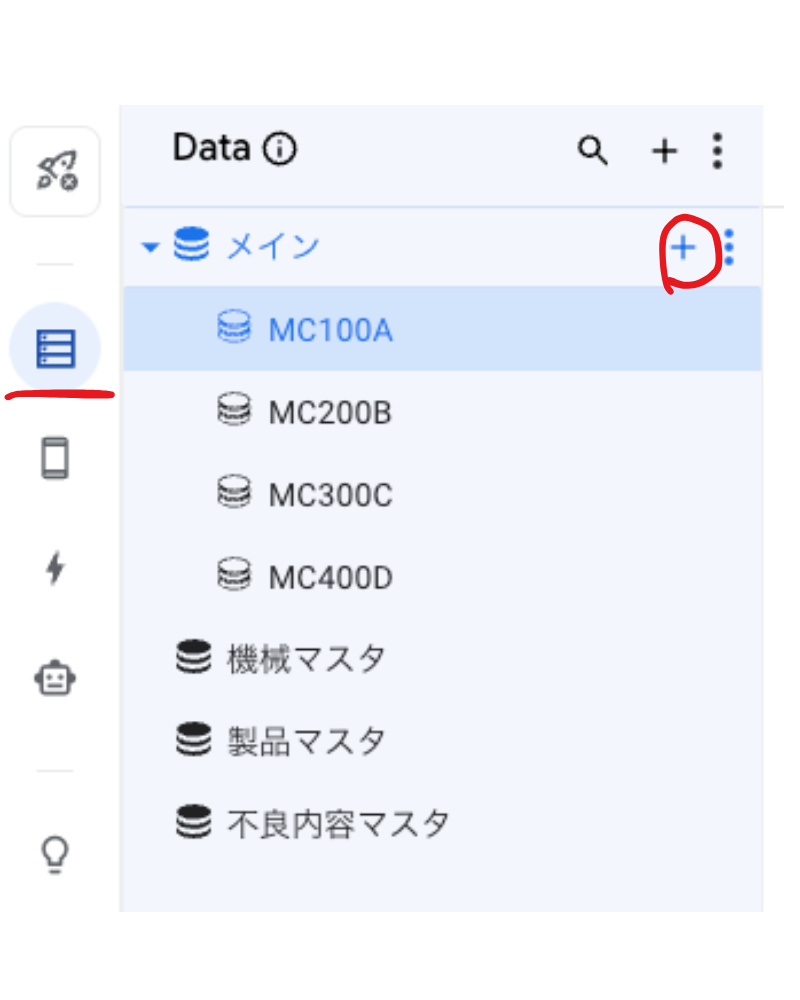
まずはDateタブを選択して(赤線部分が選択された状態)
+マークからスライサーを追加して名前を付けます。
スライサーに ー(ハイフン)が入らなかったのでハイフンがなくなりました。
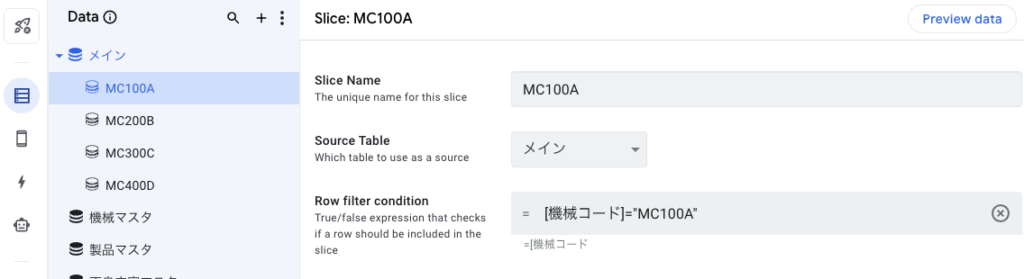
Row filter condition を [機械コード]=”MC100A” とします。他のスライサーはそれぞれの名前を入れます。
次にViewsタブを選択して(左側の赤線が部分が選択された状態)
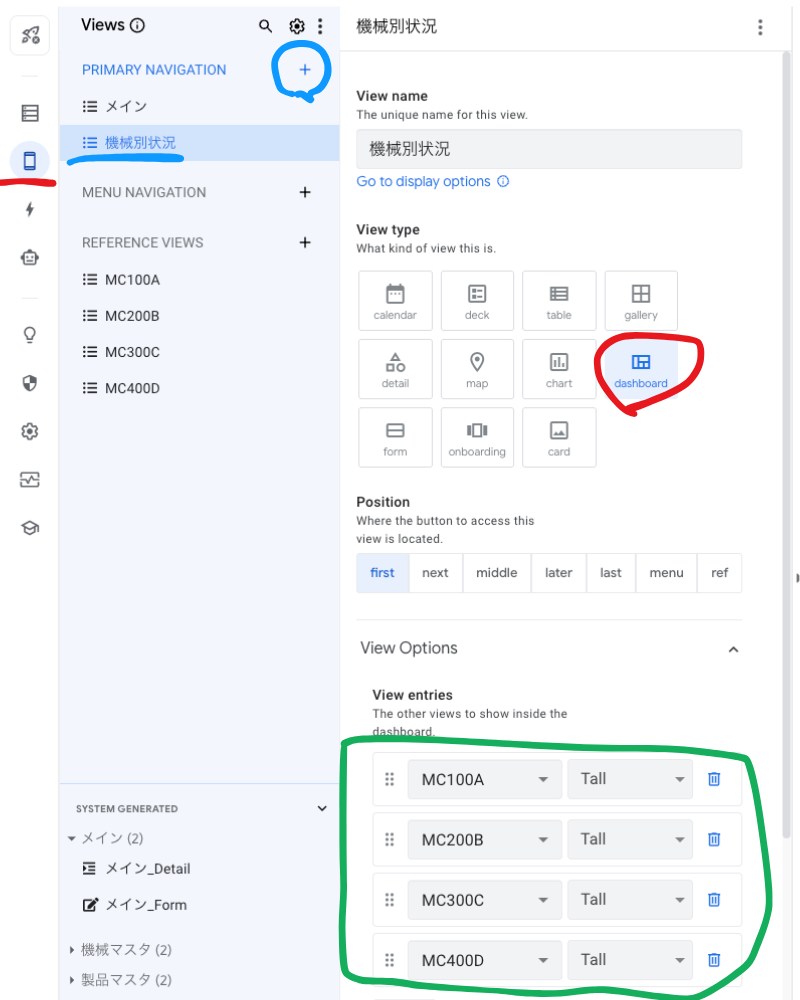
青丸の+マークを押して青の下線部を作成する。
緑で囲んだところも追加する。
REFERENCE VIEWSの右の+マークを押して
Create a new view をクリックして
MC100A・・MC400Dと名前を変更して
View typeをdeckに変更しておきます。

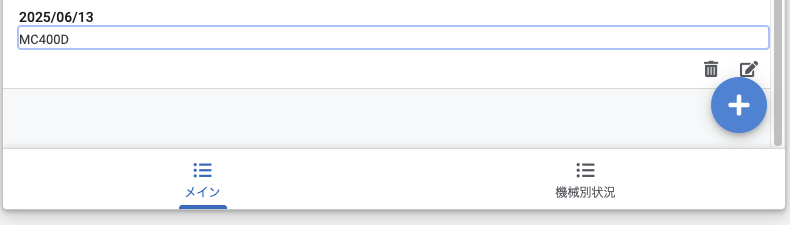
そうすると下に機械別状況という選択できるものが出てきます。
これで本来ならば機械ごとに分類されるはずなのですが
スライサー名のハイフンがない状態で、スプレッドシート上ではハイフンがある状態のため上手く分類することができません。
そこでスプレッドシート上のデータをハイフンのない状態にしてあげる必要があります。
スプレッドシート上で直接直してもいいですが、今後も入力することを考えるとマスタを更新して、入れ直す方が良いです。
今回はサンプルアプリなのでそこまで必要ありませんが、実際に運用する際に修正はつきものです。
マスタからハイフンを除いて、アプリ上で入れ直すだけなので簡単にできます。
しかし、データ入力したものが多くて修正するのも大変といった場合もあると思います。
そんなときはスプレッドシート上で新しく列を作って『ここでは機械コード(ハイフンなし)とします』
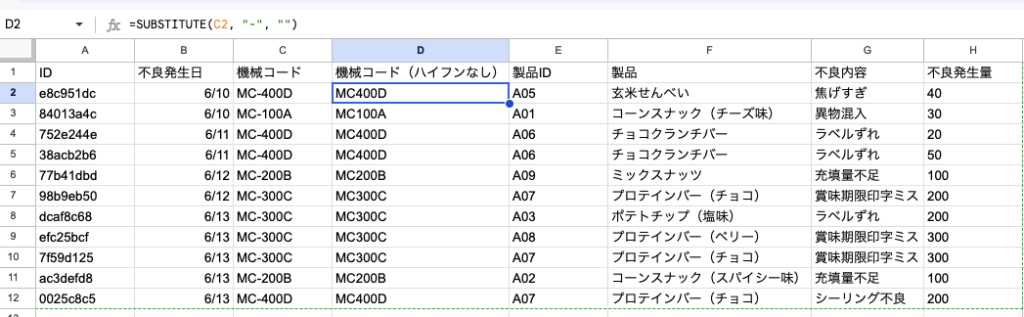
=SUBSTITUTE(C2, “-“, “”)
と入力すればハイフンを除去したものができます。
Row filter condition を [機械コード]=”MC100A” としたところの[機械コード]を[機械コード(ハイフンなし)]に変更します。
その結果がこちらです。

そこまで見やすいわけではないですがこのように分けて表示することもできます。
スライサーの設定を変えてあげれば製品ごとの不良数を見えやすくしたり、切り口を変えることも可能です。
次回以降はLooker Stadioと繋いでみたいと思います。
現場でAppSheetを編集しているノートPC
私が工場の不良記録アプリを作成・編集するときは、もともと
「メモリ8GB/ストレージ256GB」 のノートPCを使っていました。
ただ、現在はこのスペックの新品モデルが少なく、今買うなら16GBメモリが標準です。
そこでこの記事では、私が使っているPCに近い使い心地で、AppSheet+普段の事務作業をストレスなくこなせる 同メーカーの 「メモリ16GB/ストレージ256〜512GBクラス」 のモデルを紹介します。 工場の事務所での設計・運用用PCとして1台あれば十分です。

HP ノートパソコン 14インチ(2025年夏モデル)第13世代 Core i5 / 16GBメモリ / 512GB SSD / 指紋認証付き
- メモリ16GB以上で、AppSheetやブラウザを同時に開いても動作が安定
- ストレージ256GB~あれば、AppSheet用の資料・マニュアルも余裕で保存可能
- 工場内の書類作成・メール・Teams/Meetなど、日常業務もこの1台でカバー