1. はじめに
家の一角にある 幅90×奥行き50cmの小さな書斎スペース。
ここに「Mac mini と外部モニター1枚、ノートパソコン」を無理なくまとめ、
作業効率と快適さの両立を目指して組み直した。
限られたスペースでも
・視線移動が少ない
・配線に困らない
・スッキリ見えて散らからない
この3点だけ抑えれば、一気に使いやすくなる。
2. デスク全体(完成イメージ)
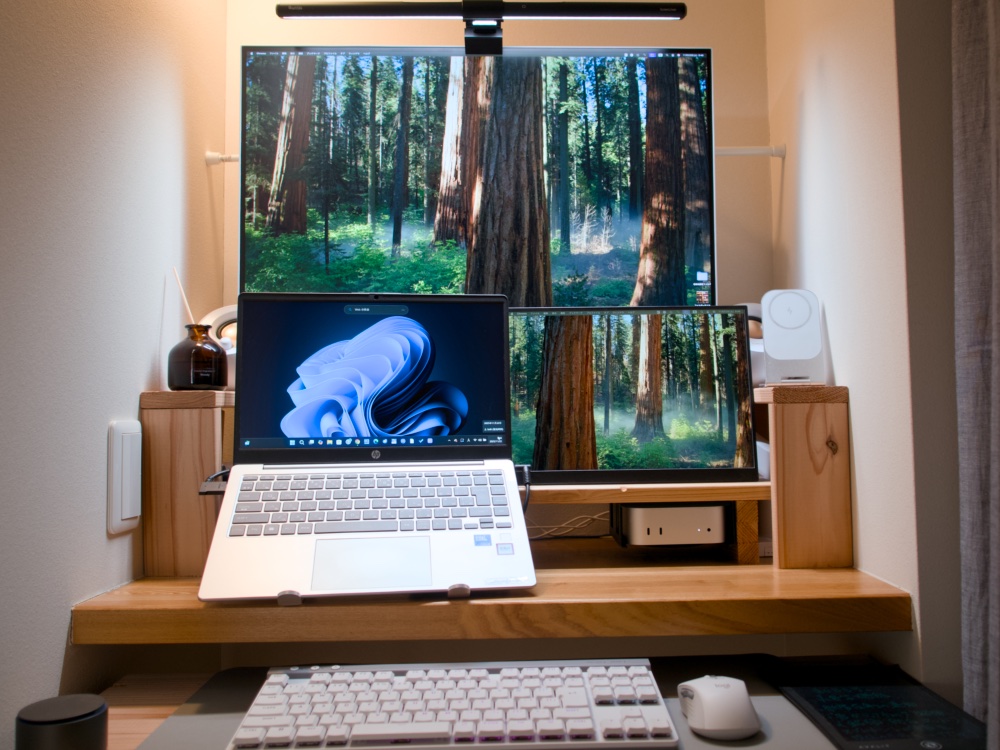
コンパクトでも圧迫感がないのは、
「高さ方向」に役割を分散したから。
- 上:27インチモニター(アーム)
- 中:サブモニター(14インチ)
- 下:Mac mini(棚下)
- 横:スピーカー・充電スタンド(棚上)
物が“床に積まれない”だけで視界が広くなる。
棚のサイズ自体は、ノートPCの画面部分はちょうど収まるように作っています。
ただし、電源コードとHDMI端子まではさすがに棚の中に収まりきらないので、ノートPCを使うときは写真のように少し手前に出して使っています。
ポータブルモニターだけを置くときは棚の中にきれいに収まるので、将来的にはサブモニターをもう1枚追加して、このスペースを「サブ2枚ゾーン」にする予定です。
3. ディスプレイ配置の考え方
メインモニターはモニターアームで壁寄せ。
それでも奥行き50cmだと、キーボードを天板に置いたままだと画面との距離が近く感じました。
そこで、板をコの字型に組んでキャスターを付けた簡単な自作ワゴンを作り、キーボードはそちらに配置しています。
使うときだけ手前に引き出せるので、画面との距離をしっかりとりつつ、使わないときは足元スペースも広く保てます。
サブモニターはメインの天板下に置くことで、
目線の上下移動が最小限になり、文章作業や調べものが速い。
4. 自作棚(杉板)の構造と役割
ホームセンターでカットしてもらった杉板を組んだだけの簡易構造。
でも役割ははっきり分けている。
● 左の棚(コンセント側)
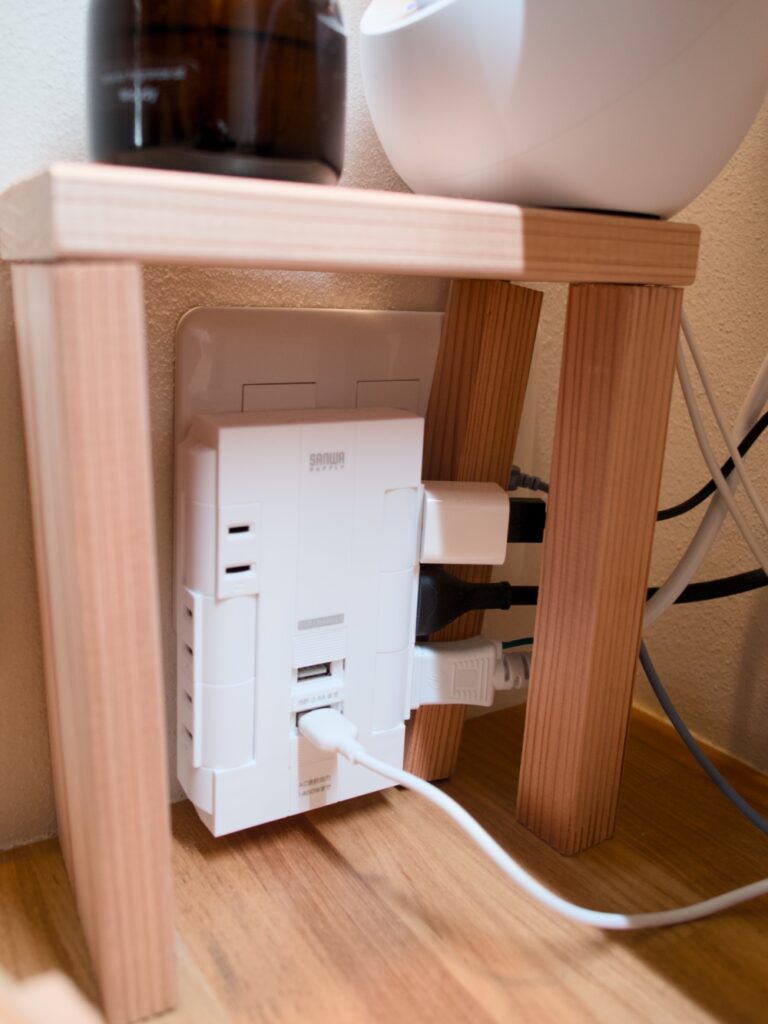
- 背面を“柱だけ”にして、壁コンセントへアクセスしやすい
- 電源タップやUSB充電器を隠しながら置ける
→ 見た目を崩さず実用性を確保
● 右の棚(モニターアーム側)
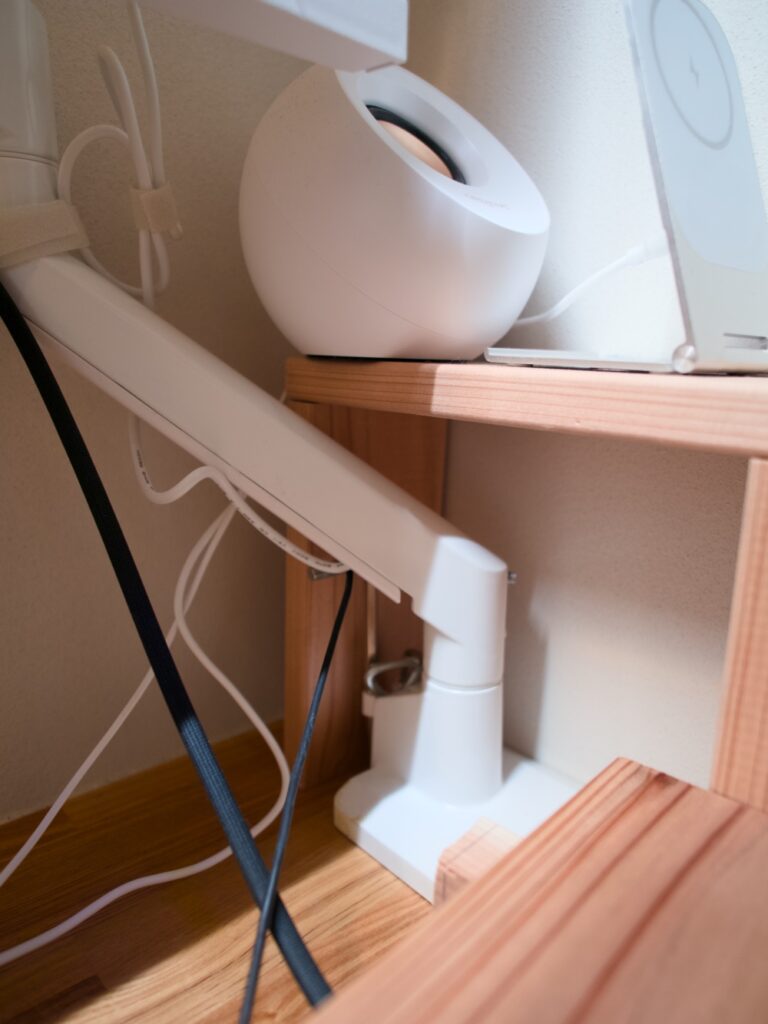
- アームと干渉しないように奥行きを長くした天板
- スマホ充電スタンド&スピーカー置き場
→ よく使うものを手前に置いて使いやすい
● 中段棚(サブモニターとMac mini)
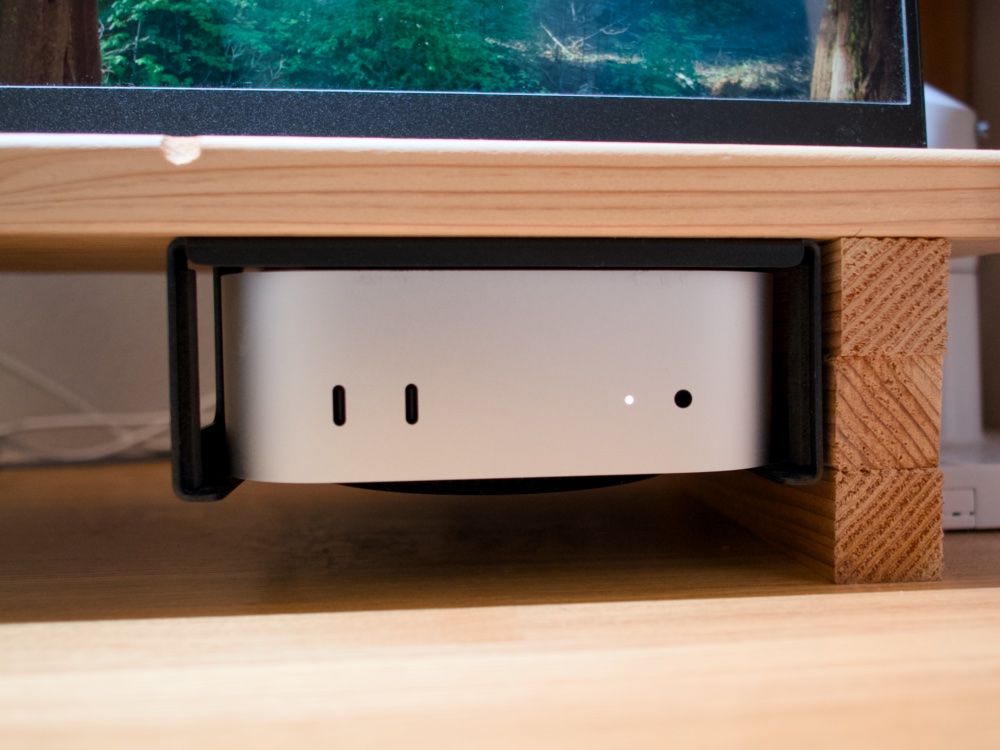
- Mac mini はAmazonのマウントに固定
- 配線作業時は棚ごとスライドして動かせる
→ メンテしやすく、熱もこもりにくい
5. 配線の逃がし方(突っ張り棒が大活躍)
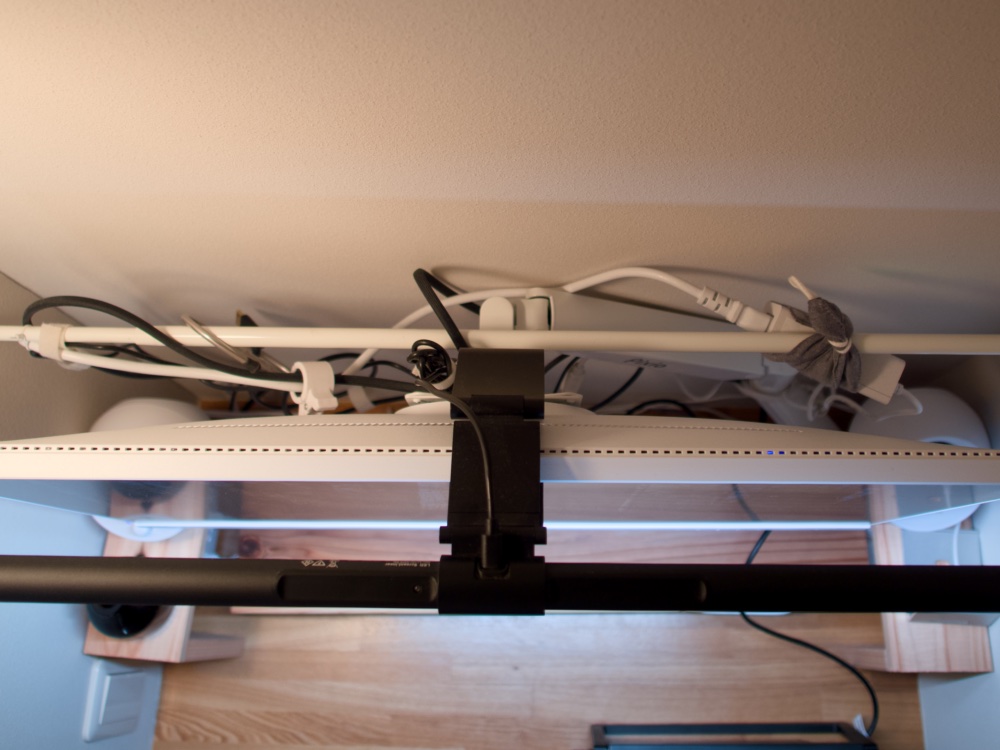

狭い空間だからこそ役に立ったのが 突っ張り棒。
- デスク奥の壁に突っ張り棒を一本渡す
- そこにケーブルを まとめて引っ掛けて宙に浮かせる
- 余った長さだけマジックテープで軽く束ねる
これだけで、
- ケーブルが床に落ちない
- 足元にも出てこない
- 前から見てもほとんど配線が見えない
という状態になる。
「狭くて動きづらい」スペースが、
突っ張り棒をガッチリ固定できる“配線レール”に変わった感じ。
6. デスク下の使い方
キーボードは、板をコの字型に貼り合わせてキャスターを付けただけの、簡単な自作ワゴンに乗せています。
使うときだけ足元側に引き出して、使わないときは奥にしまえるので、奥行き50cmのデスクでも画面との距離をしっかり取れるようになりました。
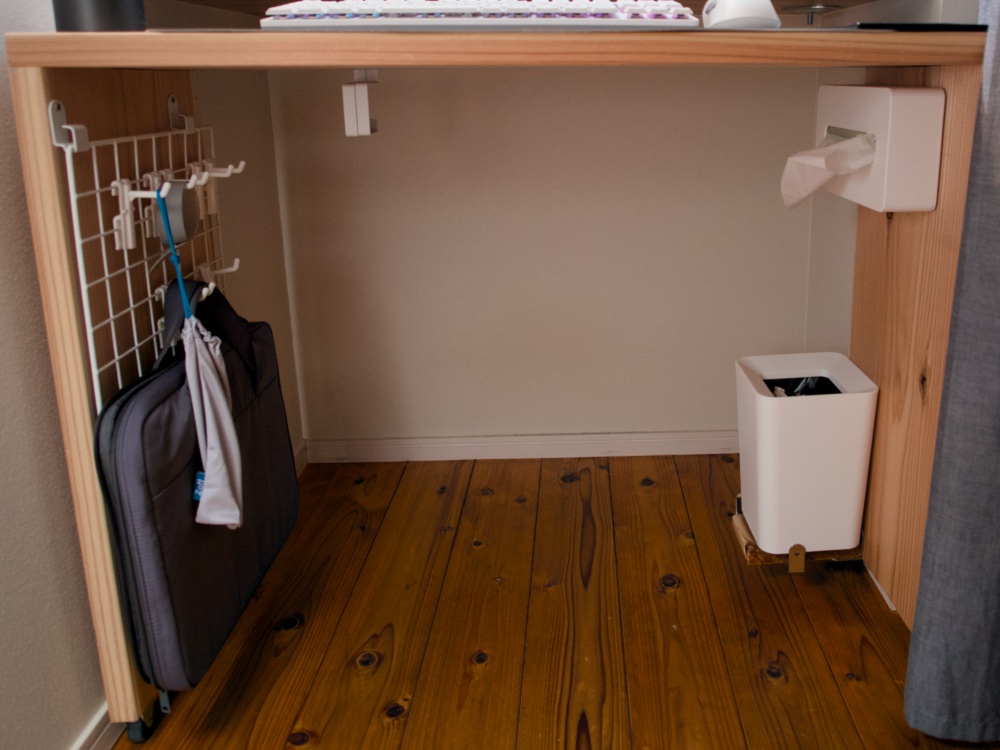
- 左側にワイヤーラック(ヘッドホンや小物収納)
- 右側にティッシュとゴミ箱
- 足元には何も置かない
狭いデスクほど、足元の自由度が快適性になる。
7. この配置で得られたメリット
- デスク幅90でも“2画面+Mac mini”が快適
- 生活感の出る電源周りを完全に隠せた
- 配線が触りやすいのに前からは見えない
- 背が高くない棚なので圧迫感ゼロ
- 自作だからサイズがピッタリ
8. まとめ
コンパクトデスクでも、
高さを使って役割を分けるだけで劇的に快適になる。
ポイントは3つだけ。
- 置く場所が“前後・上下”で被らないようにする
- 電源は棚で隠しながらアクセス可能にする
- 使用頻度の高いものは手前に、低いものは奥へ
狭さを理由に諦めず、
“必要なものだけを最適に配置するデスク作り”がおすすめ。
Mac mini M4 用 VESAマウント/デスク下マウント スタンド収納・壁掛け・省スペース化に対応
棚の裏に取り付けて本体を浮かせるためのMac mini用マウントです。記事内の写真で使っているものと外観は少し違いますが、同じような構造・使い方のタイプになります。


コメント