容量だけじゃない——タッチ精度と操作性が成功の鍵
👉 前回の記事:DX導入タブレットは128GB以上を推奨する理由
1. はじめに
前回は「業務用タブレットは最低128GB以上の容量を選ぶべき」と紹介しました。
しかし実際に現場で使ってみると、容量だけではDXは成功しないことが分かりました。
私自身、こんな経験をしています。
- HUAWEIの16GBタブレット
タッチ精度は非常に優れており、狙ったボタンをスムーズに押せて快適でした。
しかし容量が少なすぎて、アプリやデータがすぐいっぱいになり、業務用タブレットとしては非効率でした。 - 無名メーカーの128GBタブレット
容量は十分で動作も問題ありません。ところが今度はタッチ精度が悪すぎて誤操作ばかり。
結局「紙にメモ → PCで再入力」という二度手間に逆戻りし、DXの意味が薄れる失敗例となってしまいました。
入力フォーマットの統一など一定のメリットはありましたが、「現場で直接入力できる」ことがDX導入の最大の価値。ここが失われると効果は大きく損なわれます。
2. 安いタブレットで誤タップが多発する理由
- タッチ精度の低さ → ボタンやチェックボックスが狙い通りに反応しない
- 処理性能不足 → タップしても画面反応が遅れ、入力効率が落ちる
- 画面解像度不足 → 小さな文字やUIが潰れて見えにくい
- パネル品質差 → 無名ブランドはセンサー検出が甘く、DX用業務アプリには不向き
3. DXに最適な業務用タブレット選びの基準
- 容量128GB以上(前回の記事のおさらい)
- メモリ4GB以上(推奨6GB〜)
- CPUはミドルクラス以上(Snapdragon 600番台、Apple Aシリーズなど)
- リフレッシュレート 90Hz〜120Hz → スクロールや入力時の滑らかさに直結
- 画面サイズ 10インチ以上・フルHD解像度
- 国内サポート・アップデート保証のあるメーカー
4. DX導入におすすめの4モデル(厳選)
1) iPad(第10世代/10.9インチ)
- 安定性最優先の業務用タブレット
- A14チップ+iPadOSの最適化でタッチ遅延がほぼゼロ
- Apple Pencil(USB-C版)対応で帳票入力・手書きメモも可能

【整備済み品】 Apple iPad 2022 10.9インチ (第10世代) Wi-Fi 64GB シルバー
2) Samsung Galaxy Tab S9 FE(10.9インチ)
- ペン入力+屋外作業に強いDX向けタブレット
- 90Hz表示+S Pen同梱で精度の高い手書きが可能
- IP68防塵防水で現場の水回り・粉塵にも対応
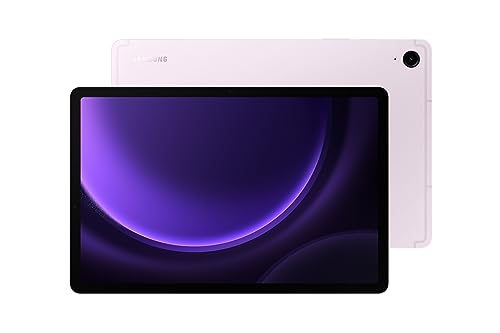
Samsung Galaxy Tab S9 FE 10.9インチ
3) Lenovo Tab P12(12.7インチ/3K)
- 大画面で誤タップを防ぐ業務用モデル
- 3K解像度の広い表示領域でダッシュボードや一覧入力に最適
- SKUによってペン同梱/別売が異なるため購入時に要確認

Lenovo Tab P12 タブレット (12.7インチ / Android 13 / 8GB / 128GB / Wi-Fi) ストームグレー ZACH0002JP
4) Xiaomi Redmi Pad SE(11インチ)
- コスパで選ぶなら最有力
- 90Hz表示+最大180Hzタッチサンプリングで滑らかな操作性
- 手入力メインの現場に最適なエントリーモデル

Xiaomi Redmi Pad SE 11インチ (4GB+128GB / Wi-Fi / Dolby Atmos対応 / 8000mAhバッテリー) ミントグリーン
5. 導入前にチェックしておきたい4つのポイント(簡易版)
タブレットを導入する前に、この4つを試すだけで「誤タップ」「反応遅れ」といった失敗をかなり防げます。
✅ 手袋操作
現場用手袋(静電対応手袋)をつけても反応するか。
✅ タップ精度テスト
狙ったボタンを連打しても取りこぼしや誤操作が出ないか確認。
✅ スクロール+タップテスト
リストを高速にスクロールした後、素早く止めて目的の項目をタップできるか。
✅ 屋外での見やすさ
直射日光や蛍光灯の下で画面が見やすいか、指の滑りに問題がないか。
📌 チェックリストは購入前?購入後?
理想は 購入前 に実機を触って試すことです。
家電量販店やレンタル端末があれば、タップ精度や屋外での見やすさをその場で確認でき、失敗を防げます。
ただ現実には、展示機がなかったり、短時間では業務アプリまで試せないことが多いのも事実。
そのため多くの現場では、購入後に使いながらチェックして調整していくケースが一般的です。
✅ このチェックリストの役割
- 購入前テスト
→ 展示機・貸出機を試せるなら、導入判断に活用できる。 - 購入後テスト
→ 実際の現場環境(照明・手袋・アプリ操作)で評価し、
「返品・交換・買い替え」の判断材料にできる。
つまり、このチェックリストは 購入前にも購入後にも役立つ“保険” になります。
「買って失敗した」を最小限にするためのツールとしてぜひ活用してください。
6. まとめ:DXを成功させるタブレット選びとは
- 容量128GB以上は必須条件(前回のおさらい)
- しかし容量だけでは足りない。タッチ精度・処理性能・画面サイズが重要
- 誤操作が多いと「DXで効率化」どころか「二度手間に逆戻り」してしまう
- 容量+操作性=現場で使える業務用タブレット
- 無名ブランドに頼るより、有名メーカーを選ぶことで失敗リスクを減らせる

コメント