〜プレゼンテーションモード活用で現場の見える化をもっとラクに〜
このブログではこれまで、AppSheet を使ったデータ入力の仕組みや、Looker Studio の使い方を紹介してきました。
現場の紙仕事をなくしたり、リアルタイムに数字を見える化する方法に興味を持ってくださった方も多いのではないでしょうか。
今日はその続きをお話しします。
現場で集めたデータを、ずっとモニターに映し続けるための方法です。
特に工場長さんのように「現場の数字をひと目で見たいけど、パソコン操作はあまり得意じゃない」という方にこそ知ってほしいやり方です。
AppSheet × Looker Studio の最強コンビ
現場では、AppSheetでこんなデータを集めている方も多いと思います。
- 生産日報
- 不良品記録
- 設備点検
- 在庫管理
これらのデータをGoogleスプレッドシートに蓄積しておくと、Looker Studioとつなぐだけでグラフや表に早変わりします。
ここまでは以前の記事でも詳しくお伝えしてきました。
でも実際に現場で使うには「そのグラフを常に見えるようにする」ことが大事です。
いちいちパソコンを開いて操作するのでは、忙しい現場では続きません。
そこでおすすめなのが、Looker Studioの「プレゼンテーションモード」 という機能です。
プレゼンテーションモードとは?
Looker Studioでレポートを作ると、普段はブラウザ上で編集画面が開きます。
しかし「プレゼンテーションモード」を使うと、編集ツールはすべて消え、画面いっぱいにグラフや表を表示できます。
例えば、
- ページ1:生産数グラフ
- ページ2:不良率
- ページ3:機械稼働状況
こんな複数ページを自動で切り替えながら映し出せます。
しかも、プレゼンテーションモードをオンにした時点でフルスクリーン化される ので、F11キーを押す必要すらありません。
画面の隅に余計なツールバーも出ず、本当に「見せる専用」の画面になるんです。
設定はびっくりするほど簡単
「でも設定が面倒なんじゃないの?」
そう思う方も多いでしょう。
でもLooker Studioはとても簡単です。
やることはこれだけです。
🔥 この設定だけで Looker Studio を“自動スライド表示”にできる
Looker Studio には プレゼンテーションモード という裏技のような機能があります。
実はこれを 1回設定するだけ で、ダッシュボードを 永久にスライド表示し続ける ことができます。
操作は非常にシンプルです👇
🔧 プレゼンテーションモードの設定手順
- レポートを 「表示」モード に切り替える
- 編集ボタン横の 3点マーク(詳細オプション) をクリック
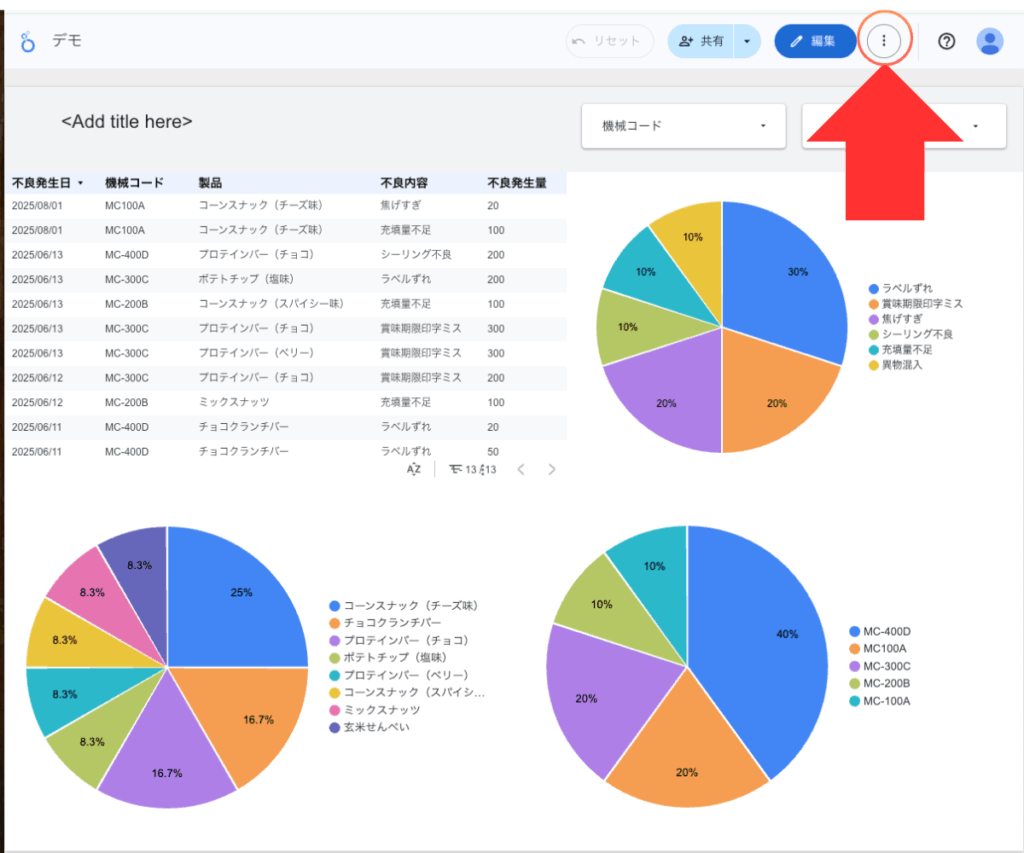
3.「共有」 を選択
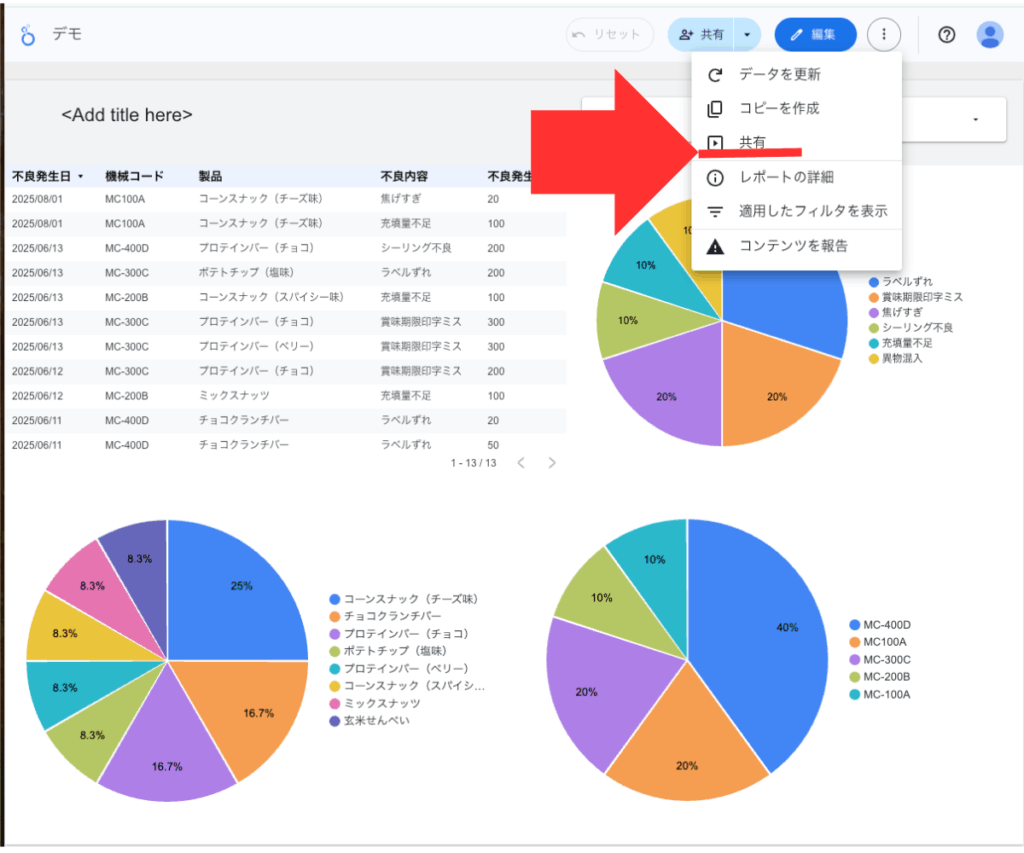
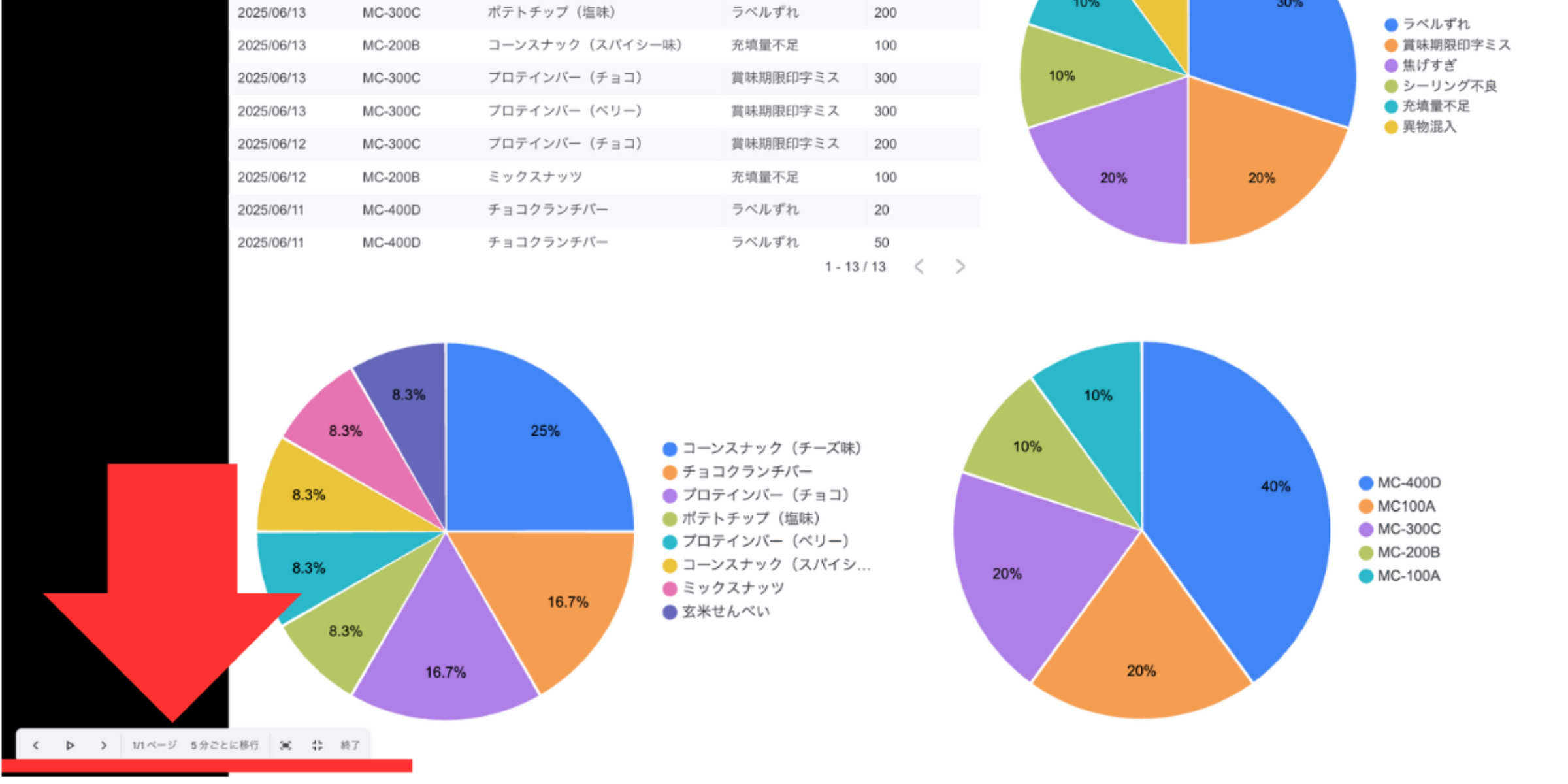
選択するとフルスクリーンの表示になります。
表示されて左下にカーソルを移動すると設定するバーが出ますのでそこで次のスライドを写す時間を設定できます。
🚀 これだけで “現場モニターに流しっぱなし” が完成します
難しい設定は一切不要です。
PCにログイン → 画面を全画面化 → プレゼンテーションモードON
これだけで、現場では自動でページが切り替わり続けます。
- シフトが変わっても放置OK
- リアルタイムの不良状況が常に見える
- 誰も触らなくても勝手に更新
- 現場の意識が激変する
「仕組みを作るより、見せる仕組みを作るほうがDXの本質に近い」です。
プレゼンテーションモードにするには以下のように操作します。
- レポートを「表示」モードに切り替える
- 編集ボタンの横にある 3点マーク(詳細オプション) をクリック
- 「共有」をクリック
- 表示されるリンクの中に「プレゼンテーションモード」があるので、それをクリック
- ページ切り替えの秒数を入力(例えば15秒など)
これで、ページがスライドショーのように切り替わり続けます。
何度も言いますが、フルスクリーンは自動で切り替わるので操作不要です。
データも勝手に更新される
さらに便利なのが、データ更新の仕組みです。
もしLooker Studioの元データがGoogleスプレッドシートなら、約15分おきに自動で更新されます。
つまり、
- AppSheetで現場が入力
- スプレッドシートに自動反映
- Looker Studioが自動で更新
- モニターに最新の数字を映し続ける
この流れが、何もしなくても勝手に回るんです。
放置でOK!現場の「見える化」が本当に実現
この仕組みを使えば、工場長さんが現場を回りながら、
「今どの機械が止まってる?」
「不良率は大丈夫?」
と気になる情報を、モニターを見るだけで把握できます。
紙の帳票を集めてまとめる必要もありません。
設定は一度きり。
あとは放置しておくだけで、常に最新データが工場全体に見える化されます。
まとめ
AppSheetで現場のデータを集める。
Looker Studioで見える化する。
そしてプレゼンテーションモードでモニターに映し続ける。
これだけで、現場の数字をリアルタイムに「見える化」する仕組みが完成します。
しかも無料でここまでできるのは、すごい時代です。
「ITは苦手だし難しそう」と感じていた工場長さんも、ぜひ一度試してみてください。
きっと「なんだ、思ったより簡単だな!」と思うはずです。
私は現場で Looker Studio を常時表示するために、
このミニPC(NipoGi E1)を実際に使用しています。
「安いから失敗してもいいか」と思って試したのが正直なところですが、
結果としては全く問題なく動作しました。
Looker Studio の常時表示用途では十分すぎる性能です。
DXの常時表示用途なら、このクラスのミニPCで十分です。
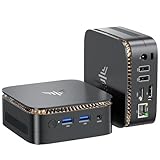
NiPoGi ミニPC N9716GB / 512GB SSD / Windows 11 Pro / 小型静音モデル

山善 Qriom(キュリオム)43インチモニター フルHD / VAパネル / QRMK-43F
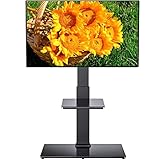
Perlegear テレビスタンド PGFS02 37〜75インチ対応 / 耐荷重40kg / 壁寄せハイタイプ
📘 関連記事
🔗 あわせて読みたい